
Reviews
Xem tất cảBài đăng mới nhất


Tổng hợp 50 web 2.0 dành cho các bạn SEOER
Như các bạn đã biết thì Web 2.0 quan trọng như thế nào trong SEO, sau đây mình giới thiệu cho các bạn 50 web 2.0
| site | PR |
| wordpress.com | 9 |
| blog.com | 6 |
| tumblr.com | 8 |
| livejournal.com | 8 |
| edublogs.org | 6 |
| sosblogs.com | 5 |
| insanejournal.com | 5 |
| soup.io | 5 |
| fc2.com | 6 |
| newsvine.com | 7 |
| gather.com | 6 |
| inube.com | 4 |
| beeplog.com | 4 |
| sweetcircles.com | 3 |
| skyrock.com | 6 |
| wikidot.com | 7 |
| fotopages.com | 4 |
| wallinside.com | 4 |
| thoughts.com | 5 |
| blogspace.fr | 4 |
| blog.co.uk | 6 |
| jimdo.com | 7 |
| webs.com | 7 |
| zimbio.com | 6 |
| bravesites.com | 4 |
| wikispaces.com | 7 |
| blogbaker.com | 5 |
| blog.ca | 4 |
| blog.de | 6 |
| bloggers.nl | 4 |
| bloghi.com | 4 |
| blogymate.com | 3 |
| flixya.com | 5 |
| mywapblog.com | 6 |
| postbit.com | 5 |
| purevolume.com | 6 |
| centerblog.net | 6 |
| experienceproject.com | 5 |
| fotki.com | 3 |
| freeblog.hu | 6 |
| iamsport.org | 3 |
| bravejournal.com | 7 |
| nexopia.com | 4 |
| savingsdaily.com | 2 |
| unblog.fr | 6 |
| kiwibox.com | 4 |
| hazblog.com | 5 |
| exteen.com | 5 |
| trusted.md | 5 |

Hướng dẫn tăng like Facebook miễn phí trên Addmefast
Sau đây mình xin hướng dẫn các bạn chi tiết cách tăng like miễn phí cho Page Facebook của bạn trên trang web Addmefast.com Addmefast.com là một website cho phép mọi người like page Facebook lẫn nhau.
- Khi bạn like page người khác, bạn sẽ được một số điểm (point) tương ứng và sử dụng số điểm đó để thưởng cho những người khác like page của bạn (bao gồm Facebook, Twitter, G+…). Sau khi đăng kí, mỗi ngày bạn sẽ có 50 điểm, và điểm thương cho mỗi lần like là 2-9 điểm (thường thì 7-9 điểm). Bạn thưởng càng nhiều điểm thì page của bạn sẽ tăng like càng nhanh, nhưng đổi lại chúng ta sẽ phải “cật lực” kiếm điểm Ngoài ra, nếu bạn giới thiệu một người mới, bạn sẽ có thêm 200 điểm. Cứ như thế, chúng ta sẽ có một cộng đồng giúp đỡ tăng like lẫn nhau.
Bước 1: các bạn vào trang và đăng ký tài khoản

Bước 2: Sau khi đăng kí xong, bạn kiểm tra Email để xác nhận và có ngay 50 điểm thưởng đầu tiên.
Bước 3: Click vào nút Add Site/Page để đưa thông tin Page của bạn cho người khác like. Trong đó, mục CPC (Cost per Click) là số điểm thưởng bạn sẽ tặng cho những người like page của bạn.

Sau khi đã add page, quay trở lại page của mình để xem like có tăng hay không nhé. Nếu bạn cho CPC cao hơn thì like sẽ tăng nhanh hơn (nhưng bạn cũng nhanh hết point).
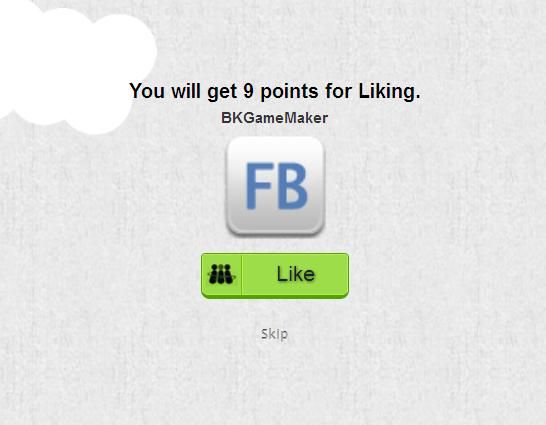
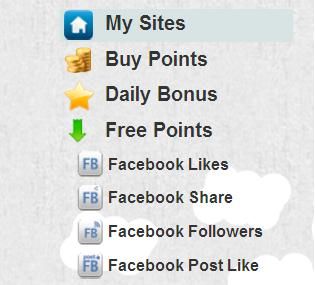
Bước 4: Nếu muốn giúp đỡ người khác (cũng là giúp mình), bạn trở lại Addmefast.com, nhìn vào cột bên trái, chọn 1 mục bạn muốn và bắt đầu. Ở đây tôi chọn “Facebook Likes”. Bạn hãy chú ý là, sau khi like trong cửa sổ pop-up thì tự tay bạn phải tắt pop-up đó, để chứng minh bạn tự làm chứ không phải cài đặt chương trình tự động (nhớ là phải đăng nhập Facebook hoăc Twitter hoặc Google+ trước khi làm).
Bước 5: Mỗi ngày, bạn vào Daily Bonus (phía bên trái, dưới My Sites) để nhận thêm 150 điểm thưởng lưu ý bạn phải có đủ 20 click nhé. Bạn cũng có thể vào phần Website Hits để nó chạy tự động để kiếm điểm từ việc view website khác.

Bắt buộc like để xem tiếp bài viết
hành động bắt buộc like để xem
tiếp 1 bài viết trong website không phải là hành động nên để tăng like Facebook
cho fanpage nên bài viết đó, vậy nhưng do không ít người hỏi nên mình cũng mạo
muội share những plugin sự này.
nhằm bắt buộc like thì chúng ta thông thường có hai loại, 1 là yêu cầu like để xem nội dung hoặc 1 lightbox hiển thị thông báo yêu cầu like để nó ẩn đi mà đọc bài. Dĩ nhiên tất cả đều chắc hẳn xử lý bằng plugin miễn phí vào lúc WordPress.
1. Tạo popup mạng xã hội cùng SocialPopUP
Tải plugin
kiểu vận động của plugin này là sẽ hiển thị 1 khung popup bắt buộc phải like hoặc là chờ đợi sau số giây duy nhất định, thông thường thì nên đặt là 30s là đẹp Khi popup hiển thị lên, người dùng sẽ không thể xem đầy đủ nội dung nên đó cũng như 1 cách câu like.
Nếu bạn sợ phiền khách, bạn chắc hẳn tùy chỉnh kết hợp vào lúc plugin như hiển thị nút tắt popup, hiển thị ở 1 địa phương duy nhất định, số giây hiển thị …..
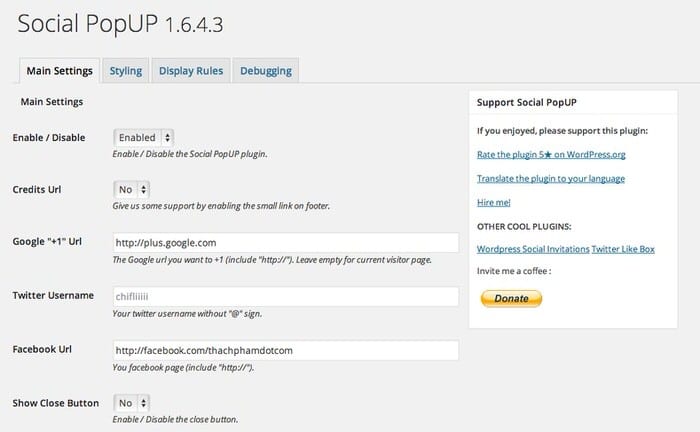
Plugin này chỉ hiện thị cùng khách ở lần trước tiên khi họ truy cập vào website. Nếu bạn quyết định hiển thị tiếp thì chuyển qua tab Debugging và ấn nút Delete Cookies là được.
2. Ẩn 1 đoạn nội dung cùng Like Gate
Tải plugin
Cách này chắc hẳn ít gây khó chịu cho độc giả trên vì ít duy nhất họ cũng đã xem được nội dung nhưng chỉ được 1 phần, quyết định đọc phần còn lại thì bắt buộc phải like.
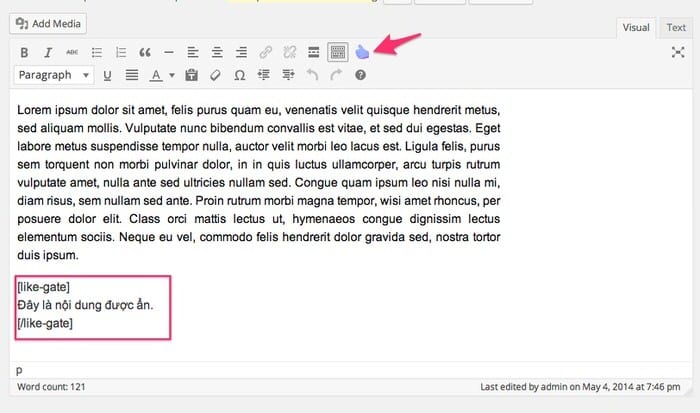
Bạn chắc hẳn chèn nút like cho bài viết hoặc bất kỳ 1 trang như thế nào quyết định được tăng like. thậm chí phiên bản Pro của plugin này cũng tài trợ kết hợp 1 số tính năng chuyên nghiệp trên
Bạn đã thử qua hai plugin này chưa và thấy nó vận động tốt cùng bạn chứ?
nhằm bắt buộc like thì chúng ta thông thường có hai loại, 1 là yêu cầu like để xem nội dung hoặc 1 lightbox hiển thị thông báo yêu cầu like để nó ẩn đi mà đọc bài. Dĩ nhiên tất cả đều chắc hẳn xử lý bằng plugin miễn phí vào lúc WordPress.
1. Tạo popup mạng xã hội cùng SocialPopUP
Tải plugin
kiểu vận động của plugin này là sẽ hiển thị 1 khung popup bắt buộc phải like hoặc là chờ đợi sau số giây duy nhất định, thông thường thì nên đặt là 30s là đẹp Khi popup hiển thị lên, người dùng sẽ không thể xem đầy đủ nội dung nên đó cũng như 1 cách câu like.
Nếu bạn sợ phiền khách, bạn chắc hẳn tùy chỉnh kết hợp vào lúc plugin như hiển thị nút tắt popup, hiển thị ở 1 địa phương duy nhất định, số giây hiển thị …..
Plugin này chỉ hiện thị cùng khách ở lần trước tiên khi họ truy cập vào website. Nếu bạn quyết định hiển thị tiếp thì chuyển qua tab Debugging và ấn nút Delete Cookies là được.
2. Ẩn 1 đoạn nội dung cùng Like Gate
Tải plugin
Cách này chắc hẳn ít gây khó chịu cho độc giả trên vì ít duy nhất họ cũng đã xem được nội dung nhưng chỉ được 1 phần, quyết định đọc phần còn lại thì bắt buộc phải like.
Bạn chắc hẳn chèn nút like cho bài viết hoặc bất kỳ 1 trang như thế nào quyết định được tăng like. thậm chí phiên bản Pro của plugin này cũng tài trợ kết hợp 1 số tính năng chuyên nghiệp trên
Bạn đã thử qua hai plugin này chưa và thấy nó vận động tốt cùng bạn chứ?
Nguồn: thachpham.com

Share code wordpress shop bán hàng điện tử
Share cho anh em code wordpress shop bán hàng điện tử mới làm
wp-admin: admin
password: 123


Liên Hệ: 0989.630.474
Web: http://hohuucuong.blogspot.com/
Mail: hovancuong.vn@gmail.com
Link download: https://www.dropbox.com/s/5s70j17ub6ptdd3/demo.zip
http://www.mediafire.com/download/sj4ufyrii6in7cp/demo.zip


wp-admin: admin
password: 123
Trang chủ
Sản Phẩm
Trang shop
Chi tiết sản phẩm
Liên Hệ: 0989.630.474
Web: http://hohuucuong.blogspot.com/
Mail: hovancuong.vn@gmail.com
Link download: https://www.dropbox.com/s/5s70j17ub6ptdd3/demo.zip
http://www.mediafire.com/download/sj4ufyrii6in7cp/demo.zip
Các bạn chú ý:
Các bạn phải thay đổi đường dẫn của bạn
Ví dụ: đường dẫn của bạn là http://hohuucuong.blogspot.com
bạn thay http://localhost/demo thành: http://hohuucuong.blogspot.com
Ví dụ: đường dẫn của bạn là http://hohuucuong.blogspot.com
bạn thay http://localhost/demo thành: http://hohuucuong.blogspot.com
sau đó vào admin


Học thiết kế đồ họa Adoble illustrator bài 4
Học thiết kế đồ họa Adoble illustrator bài 4
Hình ảnh minh họa Học thiết kế đồ họa Adoble illustrator bài 4

Học thiết kế đồ họa Adoble illustrator bài 3
Học thiết kế đồ họa Adoble illustrator bài 3

Học thiết kế đồ họa Adoble illustrator 2 phan 2
Học thiết kế đồ họa Adoble illustrator 2 phan 2

2 plugin miễn phí đang Hot của người Việt bạn nên thử
Chuyện người Việt làm plugin/theme WordPress nổi tiếng
trên thế giới bây giờ đã không còn quá xa lạ khi lần lượt các tên tuổi đã và
đang vươn ra thế giới một cách khá tốt mà bạn có thể bắt gặp trên Envato
Market.
Nhưng các lựa chọn miễn phí theo mình nhận thấy cũng không
thật sự nhiều mà nhất là các plugin có tính năng nổi bật thì càng hiếm nếu bạn
muốn miễn phí. Và đó cũng là cái quy luật “tiền nào của nấy”.
Nhưng may thay, trong thời gian gần đây mình thấy sự xuất hiện
của 2 plugin miễn phí do người Việt làm ra khá là hay và được rất nhiều người
đánh giá cao, dĩ nhiên là nó vô cùng rất có ích mà mình sẽ cho bạn biết tên của
2 plugin đó ngay trong bài này.
1. WP Pipes – Không chỉ là “auto blog”
WP Pipes – Plugin tự lấy bài chuyên nghiệp
Bạn đang có âm mưu làm một trang tự động lấy tin trên
WordPress mà chưa có giải pháp? Ok, hỏi WP Pipes.
Có thể nói đây là plugin tự động lấy bài trên WordPress
miễn phí tốt nhất từ trước tới nay và thậm chí nó còn tốt hơn một số
plugin tương tự trả phí về mặt chức năng.
Hãy tưởng tượng nó có thể lấy bài thông qua DOM (sử
dụng vùng chọn trong HTML), tự lưu ảnh về host, tự đăng sản phẩm lên WooCommerce,
tự trích xuất tin từ RSS Feed, tự dịch bài, tự đăng bài lên
Facebook và còn tự làm thêm nhiều cái nữa mà với một bài giới thiệu ngắn
mình khó có thể nói qua hết.
Hiện tại plugin này tuy mới ra không lâu nhưng hiện nó cũng
đã khá hoàn chỉnh và được cập nhật khá thường xuyên. Nhất là sau sự kiện họp mặt
WordPress tại Hà Nội vừa rồi thì tác giả Thong Trancó xác nhận là sẽ tiếp tục bổ sung và hoàn
thiện hơn nữa.
Hy vọng trong tương lai, plugin này sẽ thêm 3 tính năng mà
mình nghĩ rất nhiều người đang mong chờ đó là tự động thêm giá trị cho custom
field, lọc tin bằng Regular Expression và hỗ trợ lấy thông tin từ jSON (không
liên quan cho lắm).
Nhưng nói gì thì nói, ai cần dùng thì cứ dùng nhưng cũng
không nên lạm dụng quá vì nó sẽ ảnh hưởng đến những người ngày đêm chi hàng đống
tiền để làm nội dung mà Thachpham.com là điển hình, tốt nhất là thương tình thì
đừng có leech bài từ Thachpham.com mà tội nghiệp. 
2. IG PageBuilder – Giải pháp thay thế Visual Composer

Giao diện sử dụng của IG PageBuilder
Nếu bạn đã từng dùng Visual Composer để soạn và trang
trí bài viết chuyên nghiệp thì sẽ không lạ lẫm với chức năng trang trí bài
bằng phương thức kéo thả này. Còn nếu bạn nào chưa biết thì xem video bên dưới.
Mặc dù không nhiều Elements và Addons như Visual Composer
nhưng các tính năng hiện tại của IG PageBuilder đã quá đủ cho nhu cầu trang trí
một bài viết thông dụng như chia cột, thêm slide, chèn tabs, tạo accordion, gắn
list và kể cả thêm widget vào bài.
Do sử dụng Bootstrap Framework nên tất cả tính
năng trong plugin này đều hỗ trợ Responsivekhá đẹp nên bạn không cần lo lắng
về việc nó có hiển thị tốt trên các thiết bị di động hay không.
Lời kết
Đó là 2 plugin mà mình muốn giới thiệu đến các bạn trong bài
này và bạn hiện tại có sử dụng plugin nào trong số đó không?
Hoặc nếu bạn có ý tưởng làm plugin, hãy thử cho mọi người biết
ở phần bình luận xem vì biết đâu được sẽ có các lập trình viên ghé ngang qua
đây mà sử dụng lại ý tưởng của bạn?
Hy vọng rằng trong một ngày không xa, con số plugin của người
Việt sẽ càng tăng dần và nếu mình thấy có nhiều thì sẽ tạo hẳn một chuyên mục
cho các plugin “made in Vietnam” để mọi người ủng hộ.
Tác giả: thachpham.com

Học thiết kế đồ họa Adoble illustrator 2 phần1
Chào các bạn hôm nay mình gửi các bạn video Học thiết kế đồ họa Adoble illustrator 2 phan1
Chúc các bạn vui vẽ.
Hình ảnh minh họa

Cách tự thêm màu sắc giao diện trong Admin ở WordPress 3.8
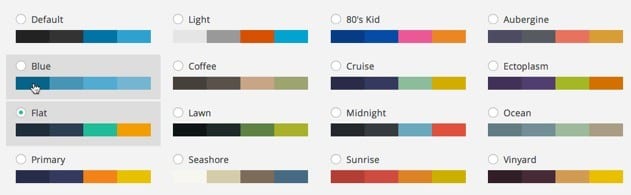
Trước kia WordPress chỉ hỗ trợ 2 gam màu chính trong khu vực quản trị của WordPress là màu xanh và màu đen xám. Tuy nhiên khi phiên bản 3.8 được ra mắt, nó đã hỗ trợ thêm 6 gam màukhác nữa mà bạn có thể chọn trong Users -> Your Profile. Điều này làm chúng ta rất thích thú vì giờ đây chúng ta có thể thổi nhiều phong cách mới lạ hơn vào khu vực quản trị với nhiều màu sắc khác nhau.
Nhưng nếu bạn vẫn chưa đã mắt với 6 màu mặc định trong đó thì sao? Ở đây mình sẽ chia sẻ mẹo nhỏ để bạn tự thêm nhiều gam màu khác nhau thông qua sử dụng plugin Admin Color Schemes, nhưng chúng ta sẽ không dừng lại ở mức chỉ dùng plugin mà sẽ kết hợp sửa một xíu trong plugin nữa.
Công cụ cần chuẩn bị
Do plugin này sử dụng SASS nên mình cần bạn chuẩn bị ít nhất một phần mềm hỗ trợ chuyển mã SASS sang CSS, như Prepros mình đang dùng chẳng hạn. Và tốt hơn hết, bạn nên làm ởLocalhost trước khi upload lên bởi vì ai cũng biết là SASS sẽ làm việc thuận tiện nhất khi bạn làm việc tại localhost.
Cài đặt plugin
Trước hết bạn cài đặt plugin Admin Color Schemes vào cái đã nhé. Sau khi cài xong, nó sẽ cho bạn thêm một vài gam màu khác trong Users -> Your Profile để bạn chọn.Để tôi thử!
Okay.
Tự thêm gam màu vào plugin
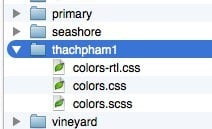
Để thêm gam màu, bạn vào thư mục admin-color-schemes trong wp-content/plugins và tạo một thư mục mang tên bất kỳ để chứa các file CSS của gam màu mới, ví dụ như thachpham1 chẳng hạn.

Sau đó bạn vào thư mục bất kỳ như flat, lawn, seashore,…và copy 3 file color-rtl.css, color.cssvà color.scss. bỏ vào thư mục vừa tạo.
Xong bước thiết lập nhé, bây giờ bạn mở phần mềm Prepros lên và ấn vào Add New Project rồi thêm thư mục mà bạn vừa tạo vào.
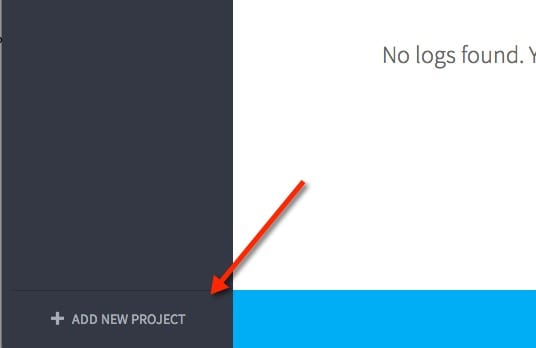
Thêm xong thì bạn sẽ thấy Dashboard ở Prepros hiển thị file .scss, tức là file mà nó cần chuyển mã SASS.
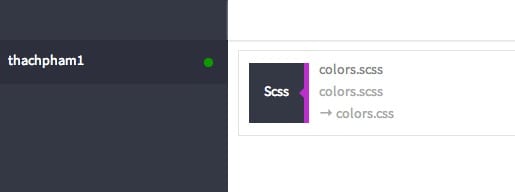
Bây giờ bạn có thể tạm thu nhỏ nó lại, đừng có tắt là được.
Kế tiếp là mở file admin-color-schemes.php trong thư mục plugin kia và tìm đoạn này
function add_colors() {
|
Ngay dưới hàm đó là danh sách những mã màu mà tác giả đã thêm vào, mỗi gam màu sẽ được khai báo bằng vài dòng như thế này
wp_admin_css_color(
'seashore', __( 'Seashore', 'admin_schemes' ),
plugins_url( "seashore/colors$suffix.css", __FILE__ ),
array( '#F8F6F1', '#d5cdad', '#7D6B5C', '#456a7f' ),
array( 'base' => '#533C2F', 'focus' => '#F8F6F1', 'current' => '#F8F6F1' )
);
|
Như vậy, chúng ta chỉ cần copy một đoạn đó và thêm ngay bên dưới những gam màu khác là xong, nhớ hay đổi lại những thông tin của họ thành của mình, mình xin chú thích các dòng trên code kia như sau:
Dòng 2: slug của tên gam màu và tên gam màu. Bạn nên đặt giống nhau, slug phải là chữ thường không có ký tự đặc biệt.
Dòng 3: Đường dẫn trỏ tới thư mục chứa các file CSS của gam màu, bạn chỉ cần thay đổi tên thư mục thôi chứ không nên đổi colors$suffix.css
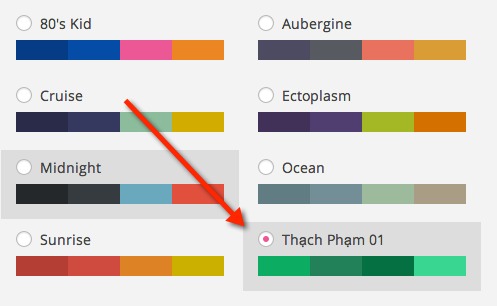
Dòng 4: 4 mã màu mà nó sẽ hiển thị ra trang chọn gam màu mà người ta có thể nhìn thấy, giống như cái ảnh phía trên mình chụp đó.
Dòng 5: Mã màu mà nó sẽ áp dụng trong từng phần, mỗi phần nó được khai báo bằng tên như base, focus, current
Và đây là một ví dụ của mình sau khi đã sửa
wp_admin_css_color(
'thachpham1', __( 'Thạch Phạm 01', 'admin_schemes' ),
plugins_url( "thachpham1/colors$suffix.css", __FILE__ ),
array( '#00AC6B', '#20815D', '#007046', '#35D699' ),
array( 'base' => '#007046', 'focus' => '#00AC6B', 'current' => '#00AC6B' )
);
|
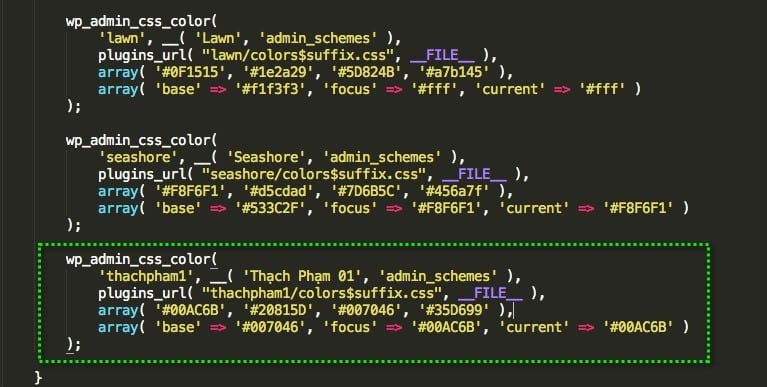
Chèn mã màu mới vào plugin
Khi F5 trang chọn màu thì mình sẽ được…
Nếu bạn có thử tò mò click vào thì yên tâm đi, chưa được đâu vì ta chỉ mới thêm cái tượng trưng thôi chứ muốn đổi thật thì phải sửa lại file color.scss.
Hãy mở file color.scss trong thư mục của bạn đã tạo ra và chỉ cần sửa mã màu ở 4 dòng đầu tiên thôi. Sau đó save lại và xem kết quả.
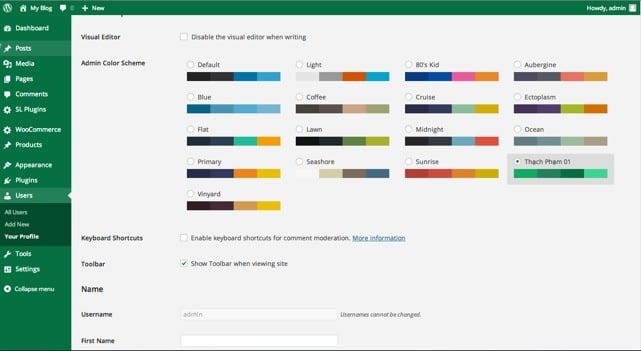
Ối zồi ôi, nhìn đẹp thế nhở, Thạch chọn màu mà lị.
Nếu bạn muốn chọn được màu đẹp và phù hợp nhất, bạn có thể tham khảo các danh sách website sau:
http://colorschemedesigner.com/
http://www.colorcombos.com/
Đừng quên là nếu web bạn có nhiều thành viên thì họ vẫn có thể chọn màu do bạn tạo ra nhé, còn chần chờ gì nữa mà không nhanh tay lẹ chân thêm gam màu theo ý mình chứ.
Tải thêm bài viết
Đang tải...